WordPress-Plugin-Updates prüfen: Checkliste für Dateiänderungen
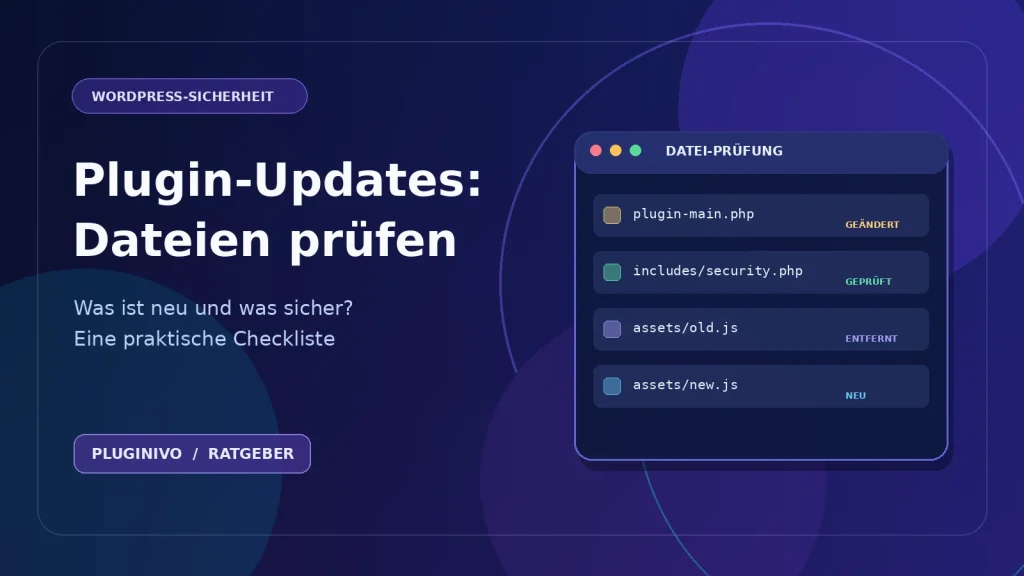
Ein WordPress-Plugin zu aktualisieren gehört zur normalen Website-Pflege. Dabei werden aber ausführbare Dateien ersetzt oder ergänzt. Die Meldung „Aktualisierung abgeschlossen“ bedeutet nicht automatisch, dass jede Änderung erwartet war oder dass alle individuellen Funktionen noch einwandfrei arbeiten. Mit einer Checkliste für WordPress-Plugin-Updates lassen sich Änderungen systematisch prüfen, ohne jedes Update vorschnell als Sicherheitsvorfall zu betrachten.
Wenn Integritäts-Baselines neu für dich sind, lies zuerst unerwartete WordPress-Dateiänderungen erkennen.
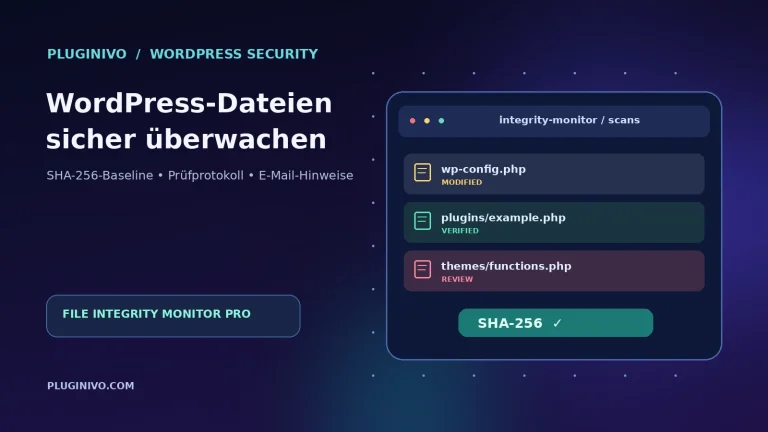
Wie solche Änderungen in der Praxis aussehen, zeigt Pluginivo File Integrity Monitor PRO. Im Live-Demo können Sie einen Beispielbericht mit neuen, geänderten und gelöschten Dateien ansehen. Die Grundlagen erklärt außerdem unser Leitfaden zur WordPress-Dateiintegrität. Hier konzentrieren wir uns auf die Schritte vor und nach einem geplanten Update.
Vor dem Update: Erwartete Änderungen dokumentieren
Notieren Sie zunächst den Plugin-Namen, die bisherige Version, die Zielversion und den geplanten Zeitpunkt. Lesen Sie die Versionshinweise des Anbieters. Prüfen Sie insbesondere Änderungen an PHP-Anforderungen, Datenbankstruktur, Zahlungsabläufen oder Anmeldemechanismen. Ein Update für eine Zahlungsschnittstelle verdient mehr Aufmerksamkeit als eine kleine Änderung an der Darstellung eines Widgets.
- Verlässliche Quelle wählen. Nutzen Sie das offizielle WordPress-Verzeichnis, einen vertrauenswürdigen Anbieter oder Ihren geprüften Veröffentlichungsprozess. Unbekannte ZIP-Anhänge sind keine sichere Updatequelle.
- Backup vorbereiten. Sichern Sie Dateien und Datenbank und stellen Sie sicher, dass eine Wiederherstellung tatsächlich möglich ist.
- Abhängigkeiten prüfen. Vergleichen Sie die Anforderungen an WordPress, PHP und gegebenenfalls WooCommerce mit Ihrer Installation.
- Vertrauenswürdige Baseline verwenden. Ein Referenzstand muss vor dem Update erstellt worden sein und zu einer überprüften Installation passen. Ersetzen Sie die Baseline nicht, um ungeklärte Warnungen zu verbergen.
- Günstigen Zeitpunkt auswählen. Kritische Shops und Mitgliederseiten sollten Änderungen zuerst in einer Testumgebung prüfen können.
Während des Updates: Erwartbare Dateiänderungen erkennen
Ein normales Plugin-Update kann zahlreiche PHP-, CSS- und JavaScript-Dateien ersetzen. Manche Dateien kommen hinzu, andere entfallen. Entscheidend ist, ob die betroffenen Pfade zum aktualisierten Plugin gehören und ob die Änderungen mit der geplanten Version vereinbar sind. Eine neue Datei ist allein noch kein Beweis für einen Angriff.
Warten Sie auf den Abschluss des Vorgangs. Falls WordPress oder ein Deployment-Werkzeug einen Fehler meldet, prüfen Sie den Zustand der Installation, bevor weitere Änderungen vorgenommen werden. Vermeiden Sie gleichzeitige Anpassungen an anderen Plugins oder Themes, wenn Sie anschließend eine klare Änderungshistorie benötigen.
Nach dem Update: Prüfung in zehn Minuten
- Version bestätigen. Kontrollieren Sie in der Plugin-Übersicht, ob die gewünschte Version installiert und aktiviert ist.
- Wichtige Funktionen testen. Prüfen Sie Startseite, Anmeldung, Formulare und gegebenenfalls Kasse, Zahlungsarten und Lizenzfunktionen.
- Dateiänderungen ansehen. Unterscheiden Sie neue, geänderte und gelöschte Dateien und überprüfen Sie deren Pfade.
- Unerwartete Bereiche prüfen. Werden Dateien in einem anderen Plugin, im aktiven Theme oder im WordPress-Kern verändert, gehört dies nicht automatisch zum geplanten Update.
- Fehlerprotokolle lesen. Achten Sie auf neue PHP-Fehler, HTTP-500-Meldungen und fehlgeschlagene Hintergrundaufgaben.
- Letzten Scan bestätigen. Kontrollieren Sie, ob ein geplanter Prüflauf tatsächlich beendet wurde. WP-Cron arbeitet abhängig von Website-Aufrufen und Konfiguration.
- Ergebnis dokumentieren. Halten Sie fest, welche Funktionen geprüft und welche Änderungen akzeptiert wurden. Bewahren Sie das Backup bis zum erfolgreichen Test auf.
Welche Änderungen nach WordPress-Updates sind normal?
Die Tabelle dient als Orientierung. Entscheidend sind immer der genaue Pfad, die Updatehistorie und die geprüfte Quelldatei.
| Beobachtung | Mögliche Erklärung | Prüfung |
|---|---|---|
| Viele geänderte Dateien in einem Plugin-Ordner | Neues Release oder erneute Installation | Versionshinweise und Originalpaket vergleichen |
| Neue CSS- oder JavaScript-Dateien | Neu erzeugte Ressourcen | Dateipfad und Anbieterinformationen prüfen |
| WordPress-Kerndatei unerwartet geändert | Core-Update oder fremder Eingriff | Updateprotokoll und offizielle Prüfsummen vergleichen |
| Unbekannte PHP-Datei in einem anderen Ordner | Individuelles Deployment oder unerlaubte Änderung | Herkunft, Zeitpunkt und Inhalt untersuchen |
| Datei nach dem Update entfernt | Bereinigung alter Komponenten | Neues Releasepaket vor Wiederherstellung prüfen |
Eine Warnung bestätigen ist nicht dasselbe wie eine Änderung akzeptieren
Die wichtige Unterscheidung lautet: Eine Warnung kann als gelesen markiert werden, ohne den Referenzstand zu verändern. Eine Änderung als korrekt zu akzeptieren bedeutet dagegen, dass sie nach einer Prüfung zur neuen Grundlage wird. Ungeklärte Änderungen sollten nicht einfach übernommen werden – sonst kann auch ein unerwünschter Eingriff als Normalzustand gelten.
File Integrity Monitor PRO bietet genau diese getrennten Schritte. Erkannte WordPress-Updates können den betreffenden Referenzstand aktualisieren; andere Ereignisse bleiben gegebenenfalls zur manuellen Kontrolle sichtbar. Überwacht werden relevante WordPress-Codedateien und unterstützte Must-use-Plugins und Drop-ins. Cache- und Upload-Verzeichnisse gehören nicht zum überwachten Codeumfang.
Was tun bei einer verdächtigen Dateiänderung?
Öffnen oder starten Sie eine unbekannte PHP-Datei nicht, um sie auszuprobieren. Sichern Sie die Meldung, relevante Logs und die aktuelle Umgebung. Vergleichen Sie die Datei mit einer verifizierten Version des Anbieters oder einem sauberen Backup. Bei Verdacht auf einen Sicherheitsvorfall sollten Zugriffe nach Ihrem Notfallplan eingeschränkt und qualifizierte Fachleute hinzugezogen werden. Die Ursache muss untersucht werden, bevor Dateien aus vertrauenswürdigen Quellen wiederhergestellt werden.
Eine Integritätsprüfung erkennt Änderungen, ist aber weder Virenscanner noch Firewall, Bereinigungsdienst oder Ersatz für Backups.
Wie häufig sollten Dateien geprüft werden?
Ein sinnvolles Intervall hängt von der Wichtigkeit der Website und der tatsächlichen Betreuung ab. Ein kurzer Abstand ist wenig wert, wenn Warnungen niemand liest. Geplante Scans laufen über WP-Cron und können verzögert werden. Prüfen Sie daher die tatsächliche Scan-Historie statt allein die gewählte Einstellung.
Vor und nach geplanten Updates ist ein manueller Scan häufig besonders hilfreich. Dokumentieren Sie die Zeitpunkte zusammen mit dem aktualisierten Plugin und dem getesteten Release.
Häufige Fragen
Erzeugt jedes WordPress-Plugin-Update eine Warnung?
Nein. Das hängt von der Erkennung des Monitoring-Werkzeugs und den Baseline-Regeln ab. Manuelle oder einzelne Dateiänderungen können trotzdem eine Prüfung erfordern.
Darf ich Warnungen im aktualisierten Plugin einfach ignorieren?
Nicht grundsätzlich. Prüfen Sie die Quelle des Updates und ob wirklich nur erwartete Dateien betroffen sind.
Benötige ich WooCommerce dafür?
Nein. Dateiintegritätsprüfungen sind auch für gewöhnliche WordPress-Websites sinnvoll und benötigen kein WooCommerce.
Beweist eine übereinstimmende Prüfsumme, dass eine Datei sicher ist?
Nein. Sie beweist nur die Übereinstimmung mit einem bestimmten Referenzwert. Dieser muss seinerseits vertrauenswürdig sein.
WordPress-Updates nachvollziehbar machen
Ein guter Ablauf ist wiederholbar: geplante Änderung festhalten, Backup anlegen, Update durchführen, relevante Dateien prüfen und wichtige Funktionen testen. So fallen ungewöhnliche Ereignisse früher auf, während normale Updates weiterhin effizient bleiben.
Informationen zu anpassbaren Prüfintervallen und Dateiänderungsereignissen finden Sie bei Pluginivo File Integrity Monitor PRO. Den Ablauf können Sie vorher im Live-Demo kennenlernen.