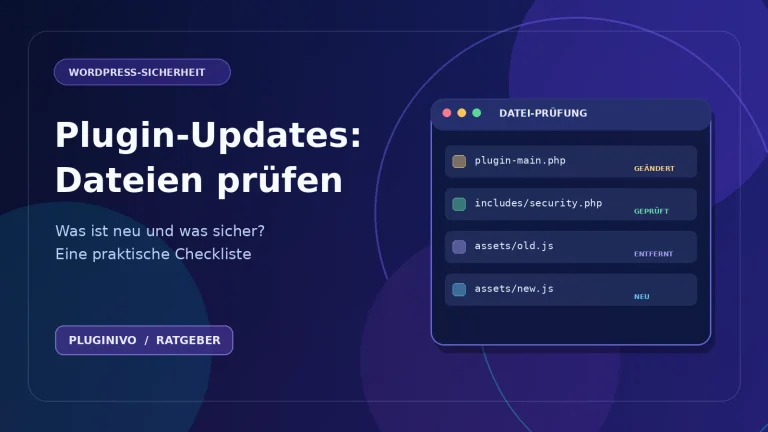
WordPress-Dateiänderungen: Was Sie bei einer Warnung zuerst prüfen
Eine Meldung über eine geänderte WordPress-Datei bedeutet nicht automatisch einen Angriff. Plugins werden aktualisiert, Übersetzungen erneuert und Themes bearbeitet. Trotzdem können unerwartete Änderungen ein wichtiges Warnsignal sein. Mit einem festen Prüfablauf vermeiden Sie sowohl unnötige Panik als auch übersehene Risiken.
Zuerst Fakten sichern
Notieren Sie Dateipfad, Zeitpunkt, alte und neue Prüfsumme sowie den genauen Auslöser der Meldung. Überschreiben Sie nicht sofort sämtliche betroffenen Dateien. Sonst verlieren Sie unter Umständen Hinweise auf den Ursprung der Änderung.
Wenn die Website gerade schädliche Inhalte ausliefert oder Daten gefährdet sind, sollte der Vorfall sofort nach Ihrem Sicherheitsplan bearbeitet werden. Andernfalls beginnen Sie mit einer strukturierten Sichtung.
Fünf Fragen bei jeder Datei-Warnung
- Gab es ein erwartetes Update? Vergleichen Sie Zeitpunkte mit Plugin-, Theme- und Core-Aktualisierungen.
- Wer hatte Zugriff? Prüfen Sie Administratoraktivitäten und Hosting-Deployments.
- Wo liegt die Datei? Eine geänderte Plugin-Grafik ist anders zu bewerten als eine neue PHP-Datei im Upload-Verzeichnis.
- Ist der Inhalt plausibel? Vergleichen Sie ihn mit einer vertrauenswürdigen Herstellerdatei.
- Gibt es weitere Auffälligkeiten? Achten Sie auf neue Benutzer, Weiterleitungen und verdächtige Logins.
Ein Hash erkennt Unterschiede, aber keine Absicht. Lesen Sie ergänzend den Ratgeber zur WordPress-Dateiintegrität und unsere Update-Checkliste.
Typische Hinweise richtig einordnen
| Beobachtung | Mögliche Ursache | Nächster Schritt |
|---|---|---|
| Mehrere Plugin-Dateien ändern sich | Reguläres Update | Versions- und Updateprotokoll prüfen |
| Neue PHP-Datei im Upload-Verzeichnis | Unerwartete ausführbare Datei | Dringend untersuchen |
| Theme-Datei nach Deployment geändert | Geplante Bearbeitung | Verantwortliche und Dateivergleich prüfen |
| Unbekannte Datei wird erneut verändert | Fehler oder Sicherheitsproblem | Zugriffsprotokolle und Berechtigungen prüfen |
Kein einzelner Hinweis ist ein sicherer Beweis. Auch legitime Erweiterungen können ungewöhnliche Dateien erzeugen. Entscheidend ist die gesamte Situation.
Wenn die Änderung verdächtig wirkt
Sichern Sie Logdateien und Backups, prüfen Sie Benutzerkonten und ändern Sie möglicherweise kompromittierte Zugangsdaten. Ziehen Sie Ihren Hostinganbieter oder eine Fachperson hinzu, wenn eine Isolierung notwendig ist. Eine saubere Wiederherstellung sollte möglichst auch die Ursache beseitigen.
Pluginivo File Integrity Monitor PRO unterstützt bei der Beobachtung von Dateiänderungen. Ein solches Werkzeug ersetzt jedoch weder Backups noch Malware-Analyse oder andere Sicherheitsmaßnahmen.
Weniger Fehlalarme im Alltag
Dokumentieren Sie Wartungsfenster und erstellen Sie nach vertrauenswürdigen Updates einen neuen, überprüften Ausgangsstand. Priorisieren Sie ungewöhnliche ausführbare Dateien stärker als erwartete Übersetzungsänderungen. Halten Sie die Begründung für die Bewertung kurz fest.
Häufige Fragen
Ist jede geänderte Prüfsumme Malware?
Nein. Auch eine gewollte Bearbeitung verändert die Prüfsumme.
Sollte ich alle gemeldeten Dateien sofort zurückspielen?
Nein. Prüfen Sie zunächst Herkunft und Kontext; sichern Sie Beweise bei einem Verdacht.
Ersetzt Monitoring ein Backup?
Nein. Erkennen und Wiederherstellen sind unterschiedliche Aufgaben.
Fazit: Dateipfad, Zeitpunkt, Berechtigungen und Inhalt gemeinsam prüfen – erst danach entscheiden, ob eine Änderung freigegeben oder untersucht werden muss.