WordPress Lite-Modus: Daten sparen und besser lesen
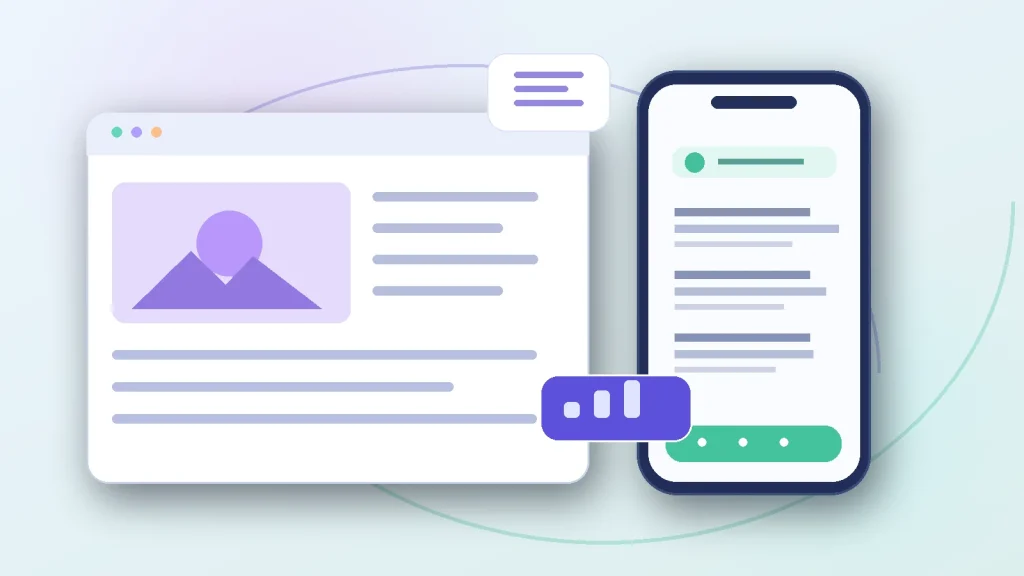
Auch auf einem technisch funktionierenden Server kann sich eine Website langsam anfühlen. Große Bilder, Videos und eingebettete Inhalte belasten besonders teure oder instabile Mobilverbindungen. Andere Besucher wünschen sich vor allem eine ruhige, gut lesbare Ansicht. Ein WordPress Lite-Modus gibt ihnen mehr Auswahl – ohne eine eigene mobile Subdomain.
Vereinfachte Ansichten dürfen wichtige Funktionen nicht stören; vergleiche dazu lesefreundliche WordPress-Seiten gestalten.
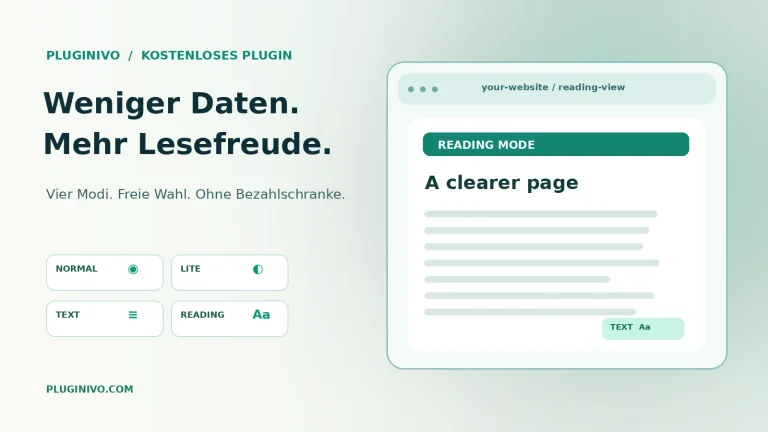
P-ivo Lite Mode FREE bietet vier wählbare Ansichten für WordPress. Das Plugin ist kostenlos, hat keine Premium-Stufe und benötigt kein Pluginivo-Konto. In der Live-Demo lassen sich die Ansichten ausprobieren.
Was ist ein Lite-Modus für WordPress?
Der Lite-Modus ist eine alternative Darstellung der vorhandenen Website. Nicht jeder Besucher verfügt über schnelles Internet oder möchte alle Medien sofort laden. Die normale Version bleibt im Normal-Modus jederzeit verfügbar.
Wichtig ist die Unterscheidung zwischen Datentransfer reduzieren und Lesbarkeit verbessern. Beide Ziele sind sinnvoll, aber eine datensparende Ansicht ist nicht automatisch ein guter Lesemodus.
Die vier Modi im Überblick
1. Normal: die gewohnte Website
Im Normal-Modus bleiben Theme-Layout und Medien wie gewohnt sichtbar. Diese Darstellung ist der Ausgangspunkt für den Vergleich mit den übrigen Ansichten.
2. Lite: unnötige Downloads verringern
Geeignete WordPress-Medienbilder können durch kleinere vorhandene Varianten ersetzt werden. Videos, Audio und eingebettete Inhalte lassen sich bei Bedarf erst nach einem Klick laden. So bleibt das Erscheinungsbild vertraut, während weniger Daten sofort übertragen werden müssen.
Die tatsächliche Ersparnis hängt von der Website ab. Eine pauschale Prozentzahl wäre irreführend, denn eine textlastige Seite bietet weniger Einsparpotenzial als eine medienreiche.
3. Text: wichtige Inhalte in den Vordergrund
Der Text-Modus blendet die meisten visuellen Medien aus. Sinnvolle ALT-Beschreibungen von Bildern können stattdessen als Text erscheinen. Rein dekorative Bilder mit leerem ALT-Text werden weggelassen. Aussagekräftige Alternativtexte helfen somit nicht nur der Bildsuche.
4. Lesen: Darstellung persönlich anpassen
Im Lesemodus können Besucher Schriftgröße, Zeilenabstand, Inhaltsbreite und helle oder dunkle Ansicht einstellen. Solche Funktionen können den Komfort erhöhen, ersetzen aber kein insgesamt barrierearm gestaltetes Webangebot.
Wann lohnt sich eine datensparende Ansicht?
- Bei langsamer Mobilverbindung: Weniger sofort geladene Medien können hilfreich sein.
- Bei langen Artikeln: Mehr Abstand, größere Schrift und reduzierte Ablenkungen erleichtern das Lesen.
- Bei vielen Einbettungen: Videos und Audio werden erst bei Bedarf geladen.
- Bei unterschiedlichen Vorlieben: Der Besucher kann jederzeit zurück zur normalen Ansicht wechseln.
Wenn Browser oder Netzwerk entsprechende Signale bereitstellen, kann das Plugin eine sparsamere Ansicht vorschlagen. Weil solche Signale nicht überall verfügbar sind, bleibt die manuelle Modusauswahl wichtig.
WordPress Lite Mode installieren
- Kostenlose ZIP-Datei herunterladen über die Lite-Mode-Produktseite.
- Unter WordPress → Plugins → Installieren → Plugin hochladen die ZIP installieren und aktivieren.
- Einstellungen → Lite Mode öffnen und den Umschalter, die Modi und die Bildverarbeitung konfigurieren.
- Ausnahmen für einzelne URLs prüfen. WooCommerce-Warenkorb, Checkout und Kundenkonto sollten im geschützten Normal-Modus bleiben.
- Alle vier Ansichten am Smartphone und Desktop testen, danach Cache/CDN aktivieren und erneut prüfen.
Weshalb der Seiten-Cache wichtig ist
Manche Lite- und Textansichten verändern das vom Server ausgegebene HTML. Ein falsch konfigurierter Full-Page-Cache könnte dann die Ansicht eines Besuchers an andere ausliefern. Eine sichere Integration muss die Modusauswahl und Cache-Regeln berücksichtigen.
P-ivo Lite Mode unterstützt bei Bedarf URLs mit ?pvlm=lite, ?pvlm=text und ?pvlm=reading. Diese Varianten tragen noindex und sollen nicht mit der kanonischen Seite in der Google-Suche konkurrieren. Wenn Ihr CDN sämtliche Query-Parameter ignoriert, ist ein gezielter Test besonders wichtig.
Datenschutz und Barrierefreiheit
Das Plugin sendet keine Besucheranalysen an Pluginivo und erfordert kein externes Konto. Moduswünsche können in einem First-Party-Cookie gespeichert werden, Leseeinstellungen lokal im Browser. Die Aufbewahrungsdauer lässt sich konfigurieren.
Lesefunktionen, Alternativtexte und die Berücksichtigung reduzierter Animationen sind hilfreich, garantieren aber keine WCAG-Konformität. Tastaturbedienbarkeit, Kontraste, Formulare, Struktur und echte Nutzertests bleiben notwendig.
WooCommerce vor dem Start testen
Bei Shops müssen Warenkorb, Checkout und Kundenkonto zuverlässig funktionieren. Diese Standardseiten sind im Plugin bereits geschützt. Prüfen Sie auch individuelle Checkout-Strecken, Formularerweiterungen und Zahlungsarten, bevor Besucher die neuen Ansichten verwenden.
Häufig gestellte Fragen
Ist P-ivo Lite Mode dauerhaft kostenlos?
Ja. Es gibt keine PRO-Version, keine erforderliche kostenpflichtige Lizenz und kein Pluginivo-Trackingkonto.
Wird jede WordPress-Website dadurch schneller?
Nein. Eine bestimmte Beschleunigung lässt sich nicht für jede Website garantieren. Sie hängt von Theme, Seiteninhalt, Bildern und Browser ab.
Ersetzt Lite Mode ein responsives Theme?
Nein. Responsive Design bleibt wichtig. Lite-, Text- und Lesemodus ergänzen die vorhandene Website um Besucheroptionen.
Kann man wieder zur normalen Ansicht wechseln?
Ja. Normal ist einer der vier verfügbaren Modi.
Lite Mode ausprobieren
In der interaktiven Lite-Mode-Demo können Sie die vier Ansichten vergleichen. Anschließend lässt sich P-ivo Lite Mode FREE kostenlos herunterladen und mit dem eigenen Theme und Cache testen.